

В этой инструкции разберем, как быстро и безопасно устранить ошибки ядра Битрикс с помощью встроенного механизма переустановки модулей через административную панель.
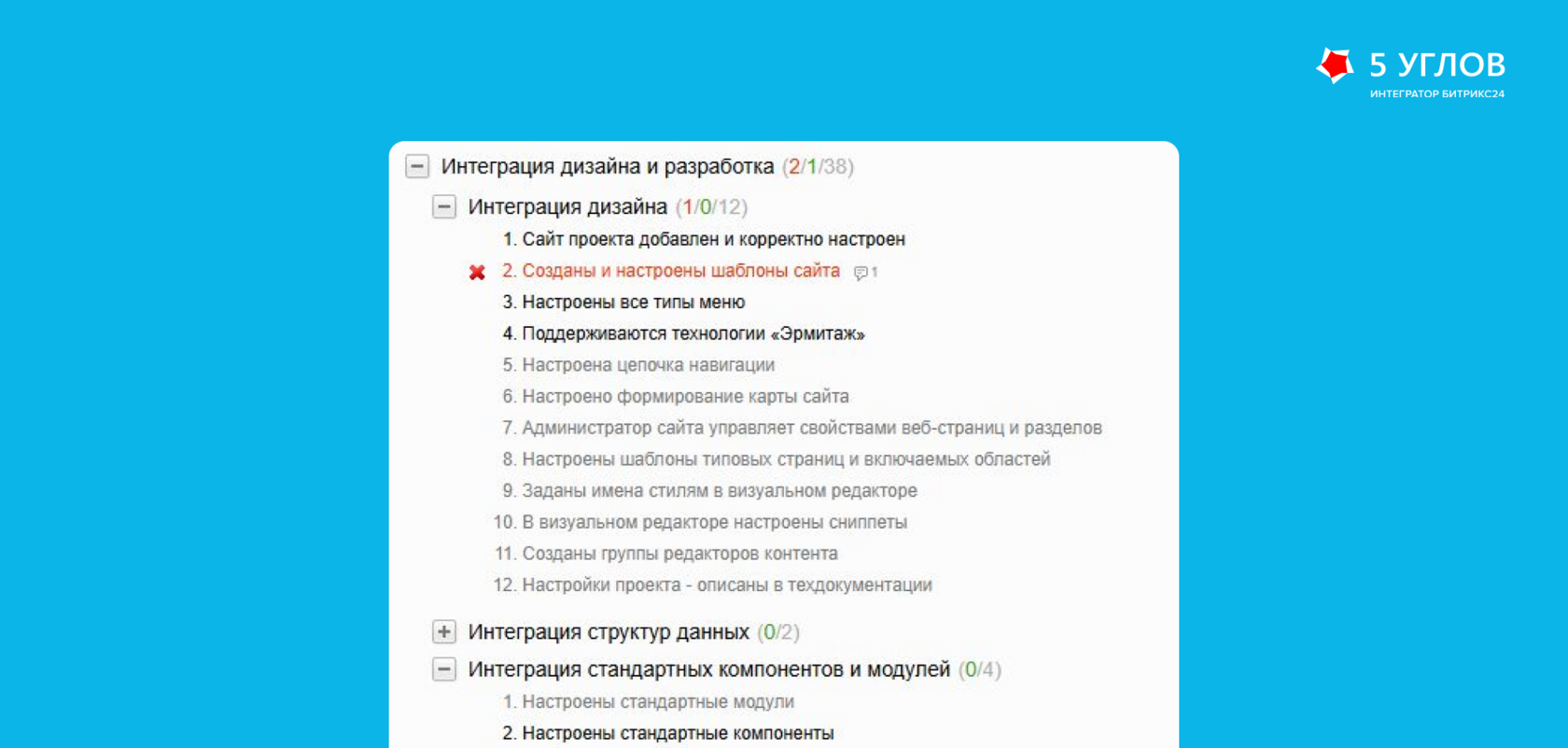
Почему монитор качества ругается на ядро
Прежде чем перейти к решению, важно понимать основные причины возникновения проблем:
- Некорректные автоматические обновления, из-за которых часть файлов могла повредиться.
- Действия вирусов или вредоносных скриптов, которые изменили системные файлы.
- Ручные правки разработчиков, внесенные без согласования или контроля.
- Сбои или кеширование в работе монитора качества, иногда приводящие к ложным предупреждениям.
Практическое решение: переустановка модулей
Наиболее эффективный способ устранить проблему — принудительно переустановить проблемные модули. Для этого в Битрикс предусмотрен скрытый функционал, доступный через специальные параметры в URL.
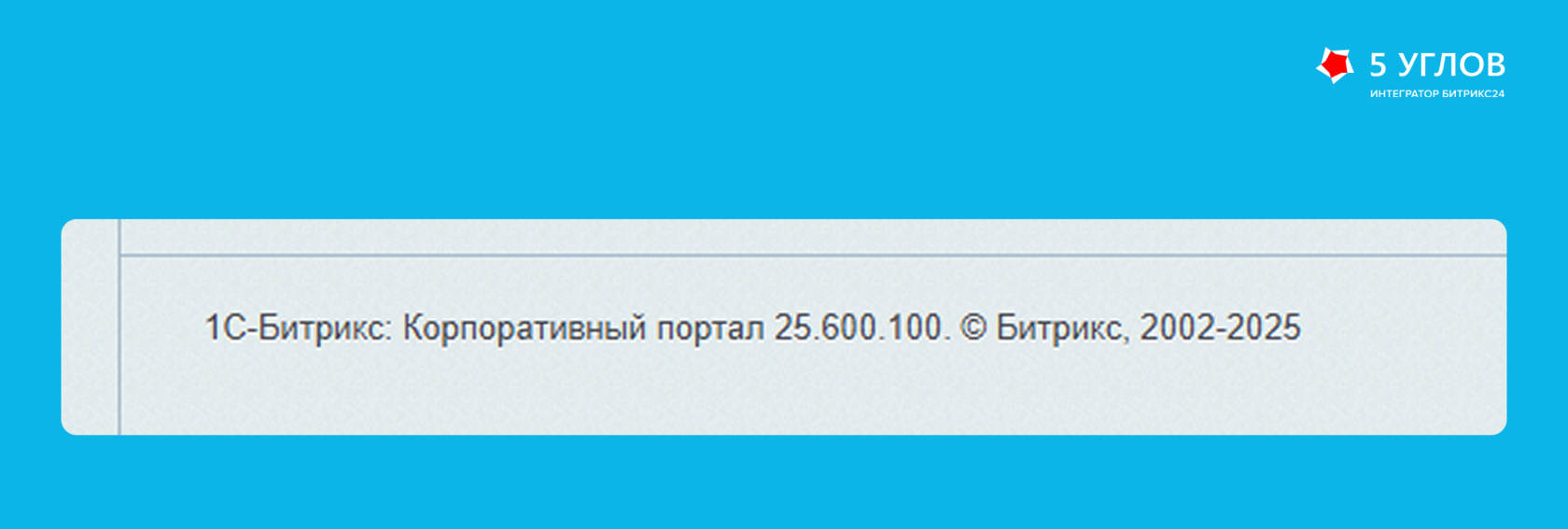
Шаг 1. Определите вашу версию Битрикс
Откройте любую страницу административной панели и прокрутите ее вниз. В нижней части страницы указана текущая версия ядра (например, 18.x.x или 20.x.x).
Версия важна, так как от нее зависит формат ссылки для переустановки.
Шаг 2. Сформируйте правильный URL
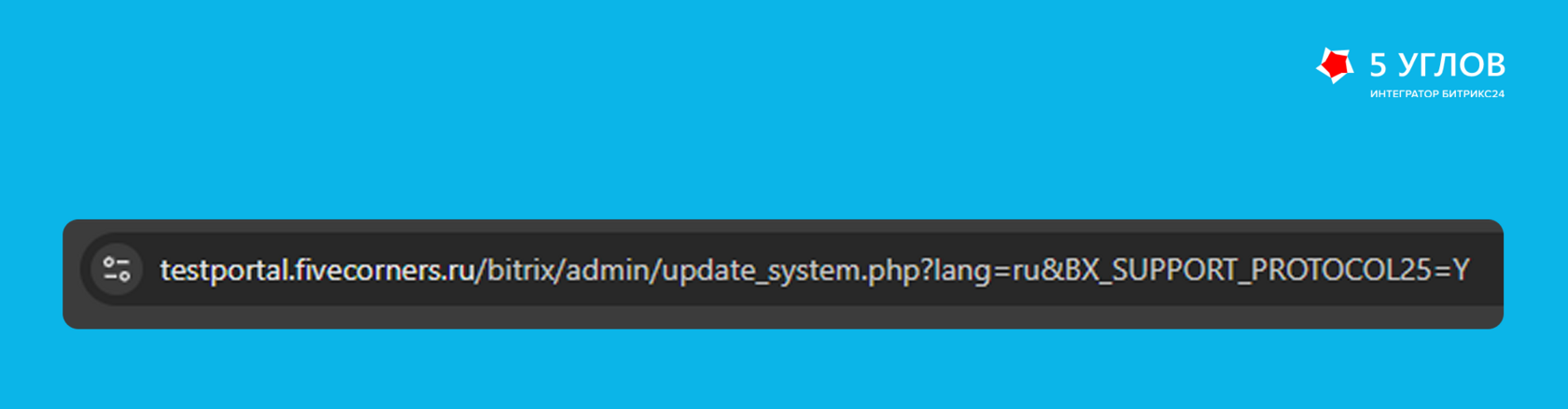
В зависимости от версии платформы откройте один из следующих адресов в браузере:
Для версий 18 и новее:
где [DAY] — текущий день месяца без ведущего нуля (от 1 до 31).
Например, для 5 августа:
https://your_site/bitrix/admin/update_system.php?BX_SUPPORT_PROTOCOL5=Y
Например, для 5 августа:
https://your_site/bitrix/admin/update_system.php?BX_SUPPORT_PROTOCOL5=Y
Для версий ниже 18:
https://your_site/bitrix/admin/update_system.php?BX_SUPPORT_MODEX=Y
Шаг 3. Переустановите проблемные модули
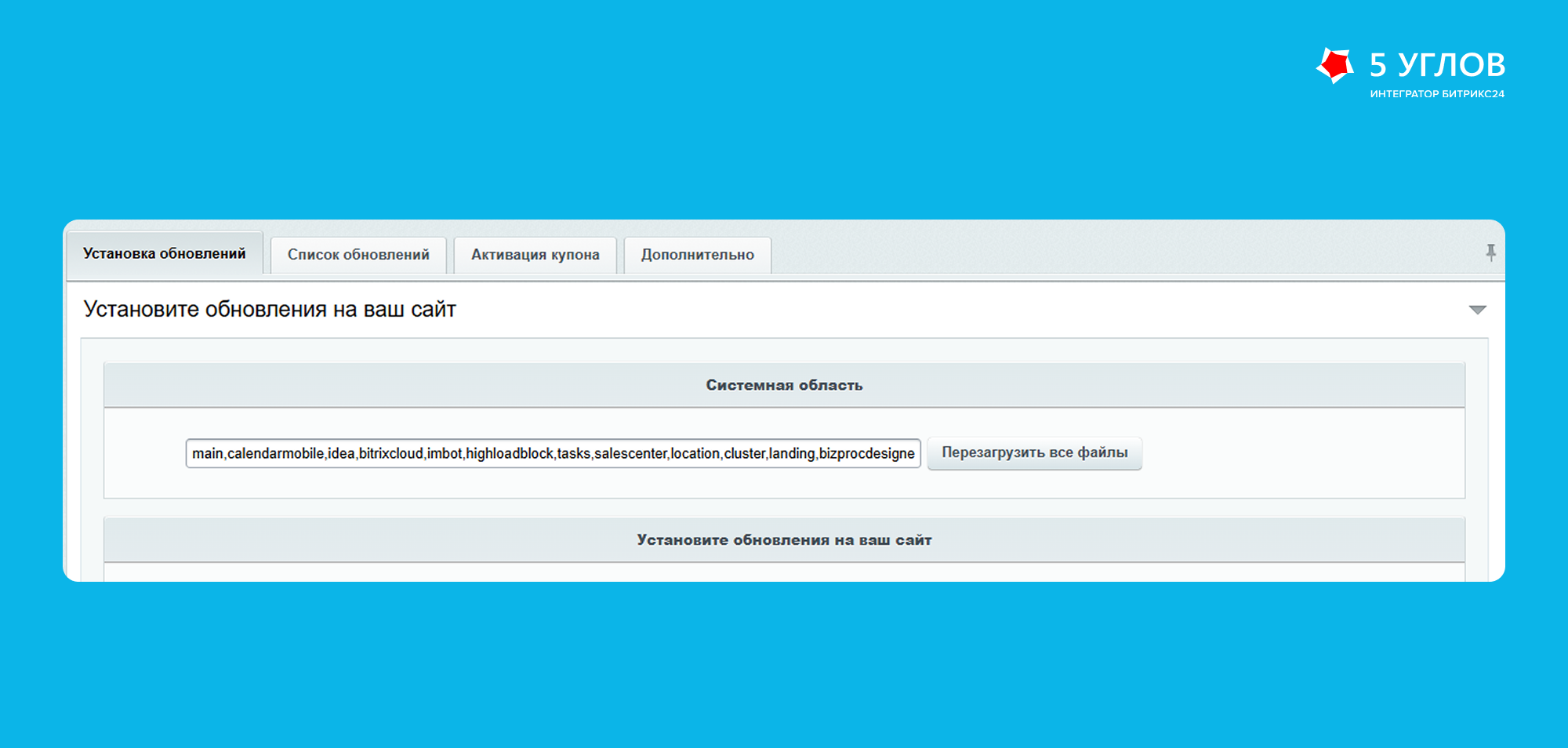
Если параметр указан корректно, на странице обновления платформы появится дополнительная секция — «Системная область» или «Перезагрузка файлов».
- В появившемся поле через запятую укажите системные имена модулей, на которые указывает монитор качества (например: main, iblock, fileman).
- Нажмите кнопку «Перезагрузить все файлы».
- Система загрузит оригинальные версии файлов этих модулей с серверов Битрикс и заменит поврежденные локальные копии.
Важные рекомендации
- Всегда делайте резервную копию перед переустановкой (файлы и базу данных).
- Убедитесь, что у вас активна лицензия на обновления 1С-Битрикс.
- В «Системной области» указывайте только те модули, которые отмечены как проблемные в мониторе качества. Не стоит перезаписывать все модули без необходимости.
Дополнительные советы
Если после переустановки тест монитора качества все еще не проходит, и вы уверены, что правок в ядро не вносили, можно вручную отметить тест как пройденный и оставить комментарий для заказчика.
Вывод:
Ошибка вида «Ядро проекта не модифицировалось» в мониторе качества — частое, но решаемое неудобство.
Использование параметров BX_SUPPORT_PROTOCOL[DAY]=Y или BX_SUPPORT_MODEX=Y — безопасный способ восстановить исходное состояние файлов ядра без потери данных и ручных правок.
Использование параметров BX_SUPPORT_PROTOCOL[DAY]=Y или BX_SUPPORT_MODEX=Y — безопасный способ восстановить исходное состояние файлов ядра без потери данных и ручных правок.
