

Когда компания растет, список сотрудников в Битрикс24 перестает быть просто справочником с именами. Он превращается в полноценный инструмент, который одновременно помогает HR, руководителям и всей команде держать процессы под контролем. У нас были разные ситуации: кто-то забывал, что уволенного сотрудника нужно деактивировать, а кто-то не понимал, как быстро найти коллегу из другого офиса. Постепенно мы выстроили системный подход и разобрались во всех деталях.
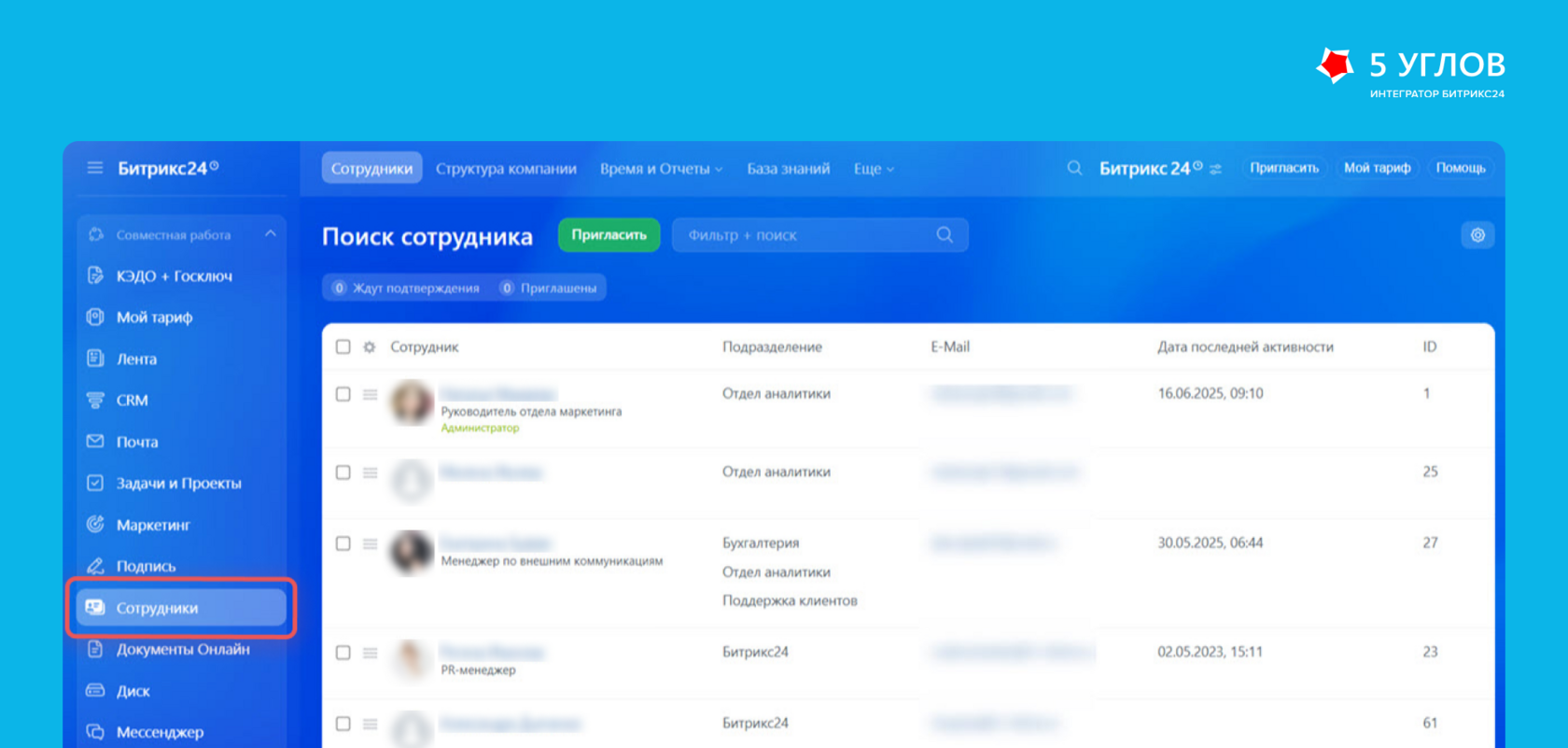
Зачем нужен список сотрудников
В Битрикс24 список сотрудников содержит абсолютно всю информацию о пользователях портала: контактные данные, отдел, должность, статус (в компании, приглашен, уволен, администратор).
Через список можно:
Последний пункт можно воспринимать по-разному. Приложение — штука удобная, с ним точно не пропустишь уведомления. Но на практике мы редко делаем на этом акцент: половина команды работает и без него, а те, кто ставят, говорят, что оно порой спамит сообщениями. Так что пользоваться или нет — это вопрос привычки, а не строгого правила.
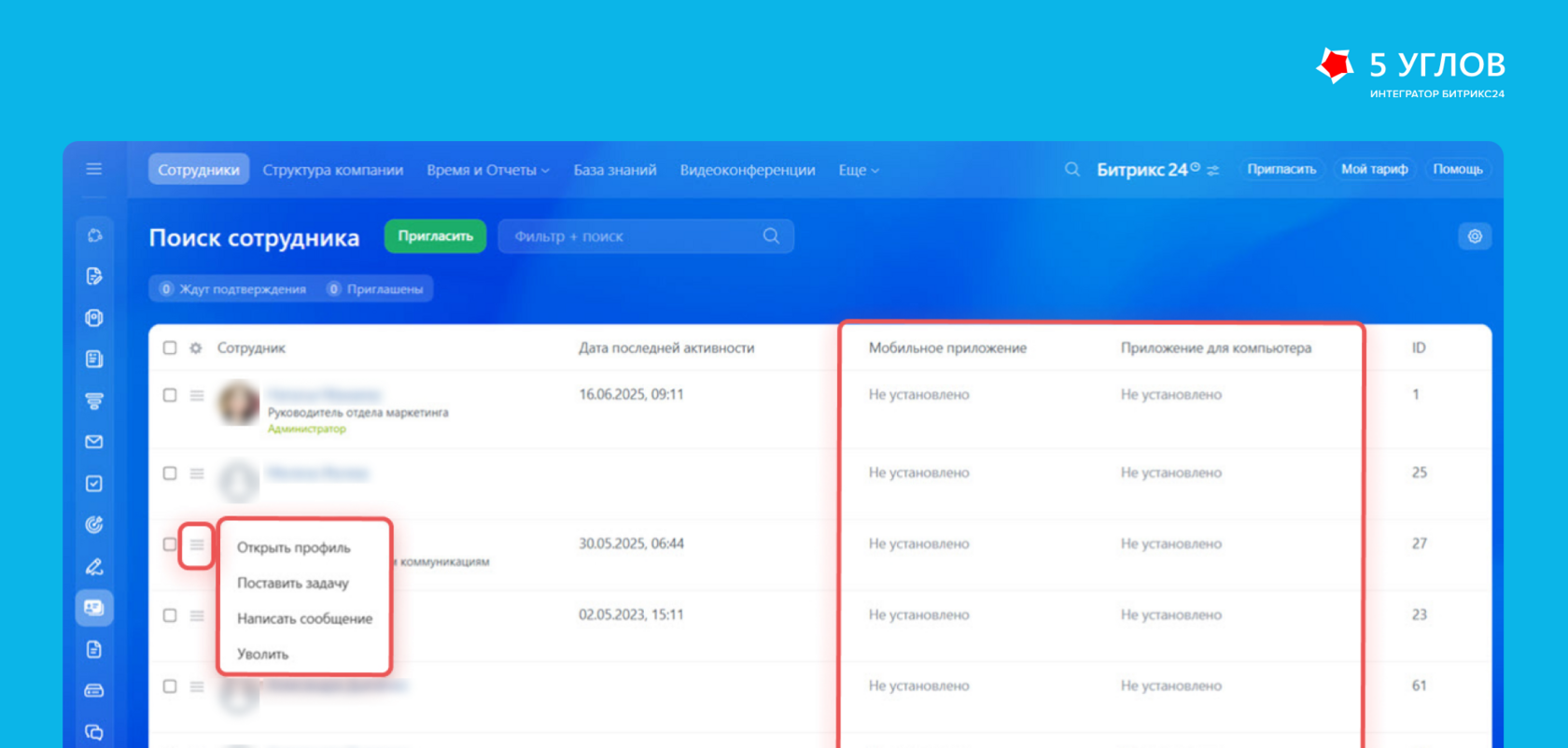
Через список можно:
- открыть профиль коллеги и сразу написать ему сообщение;
- поставить задачу;
- посмотреть, какие приложения (мобильное и десктопное) у него установлены.
Последний пункт можно воспринимать по-разному. Приложение — штука удобная, с ним точно не пропустишь уведомления. Но на практике мы редко делаем на этом акцент: половина команды работает и без него, а те, кто ставят, говорят, что оно порой спамит сообщениями. Так что пользоваться или нет — это вопрос привычки, а не строгого правила.
Как мы настраиваем список
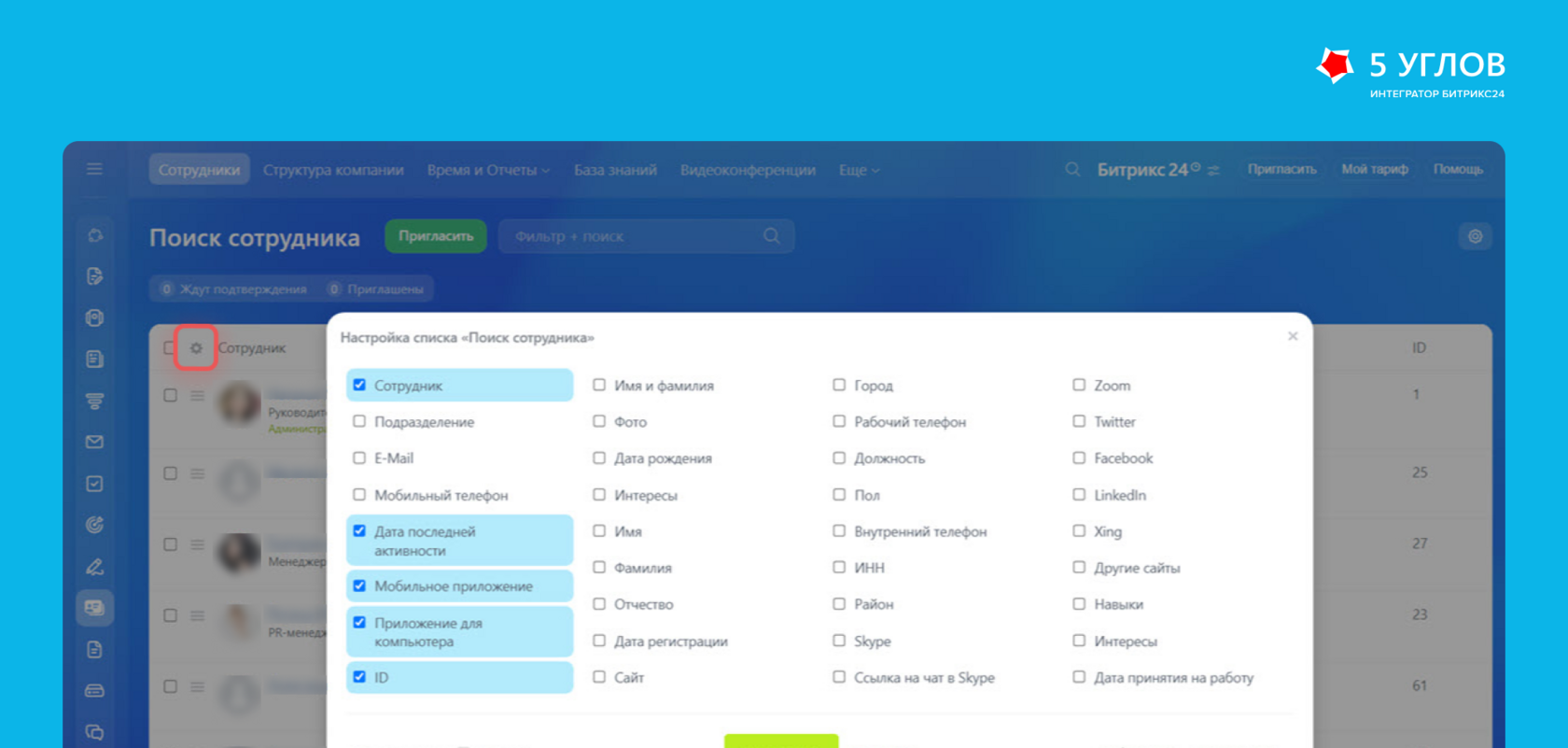
По умолчанию в списке отображается множество колонок, но не всегда они нужны. Например, в один период нам важно видеть только подразделение и город, а в другой — наличие приложений. Для этого в настройках есть шестеренка, где можно включать и выключать поля.
Такая гибкая настройка сильно экономит время, потому что список сотрудников может насчитывать сотни человек. Сфокусировался на нужных колонках — и сразу видишь то, что ищешь.
Такая гибкая настройка сильно экономит время, потому что список сотрудников может насчитывать сотни человек. Сфокусировался на нужных колонках — и сразу видишь то, что ищешь.
Используем фильтры для поиска
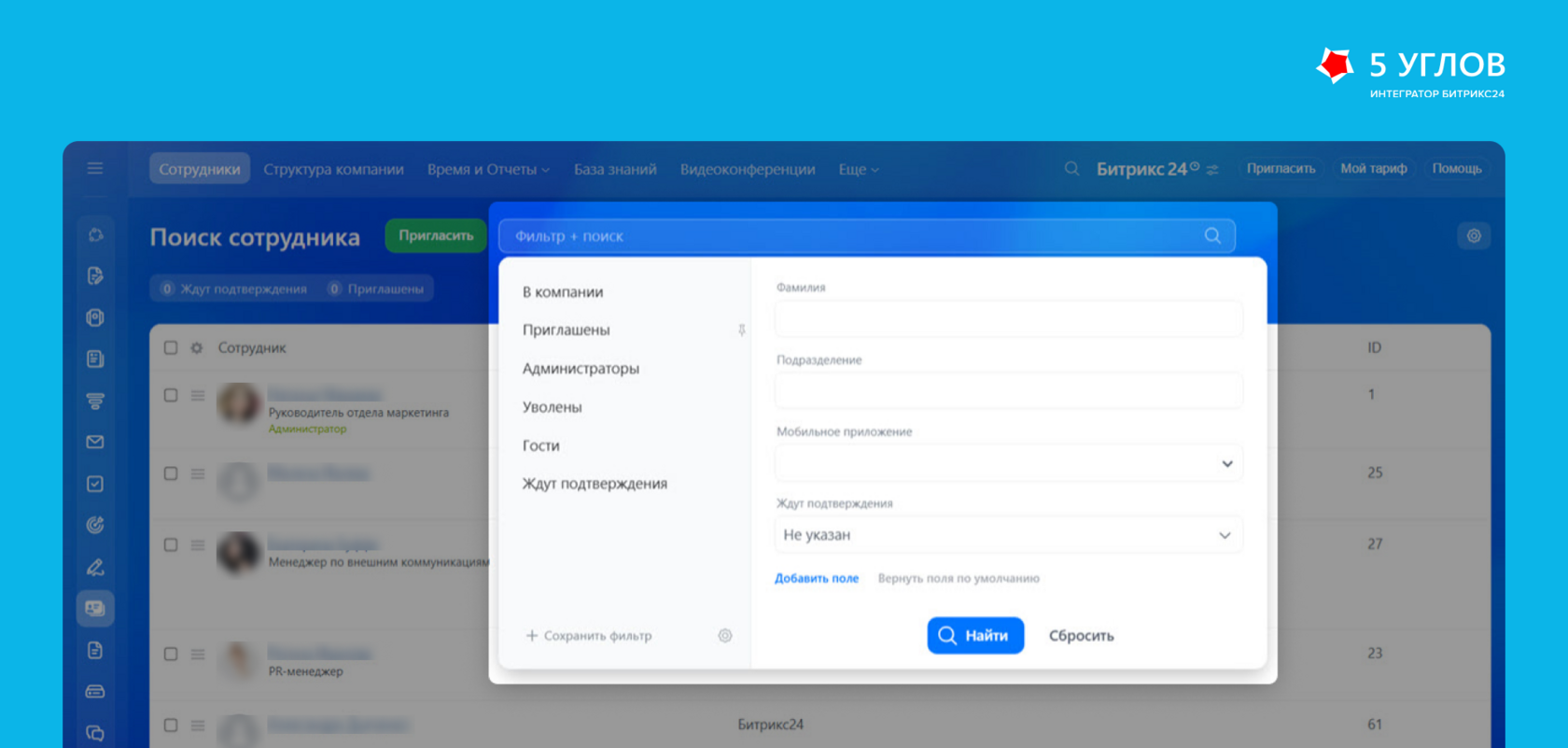
Фильтры — самая удобная часть работы. С их помощью можно быстро находить сотрудников по статусу:
Но этим возможности не ограничиваются. Мы часто пользуемся собственными фильтрами. Например, если нужно найти всех сотрудников из одного города: достаточно добавить поле «Город», поставить галочку и сохранить фильтр. В дальнейшем поиск становится быстрым.
- В компании — действующие пользователи;
- Приглашены — те, кто получил инвайт, но еще не подключился (приглашение можно переслать повторно);
- Администраторы — список всех с правами админа;
- Уволенные — бывшие сотрудники;
- Экстранет — внешние пользователи, которым открыт доступ;
- Ждут подтверждения — те, кто принял приглашение, но еще не активирован (эта вкладка доступна только администраторам).
Но этим возможности не ограничиваются. Мы часто пользуемся собственными фильтрами. Например, если нужно найти всех сотрудников из одного города: достаточно добавить поле «Город», поставить галочку и сохранить фильтр. В дальнейшем поиск становится быстрым.

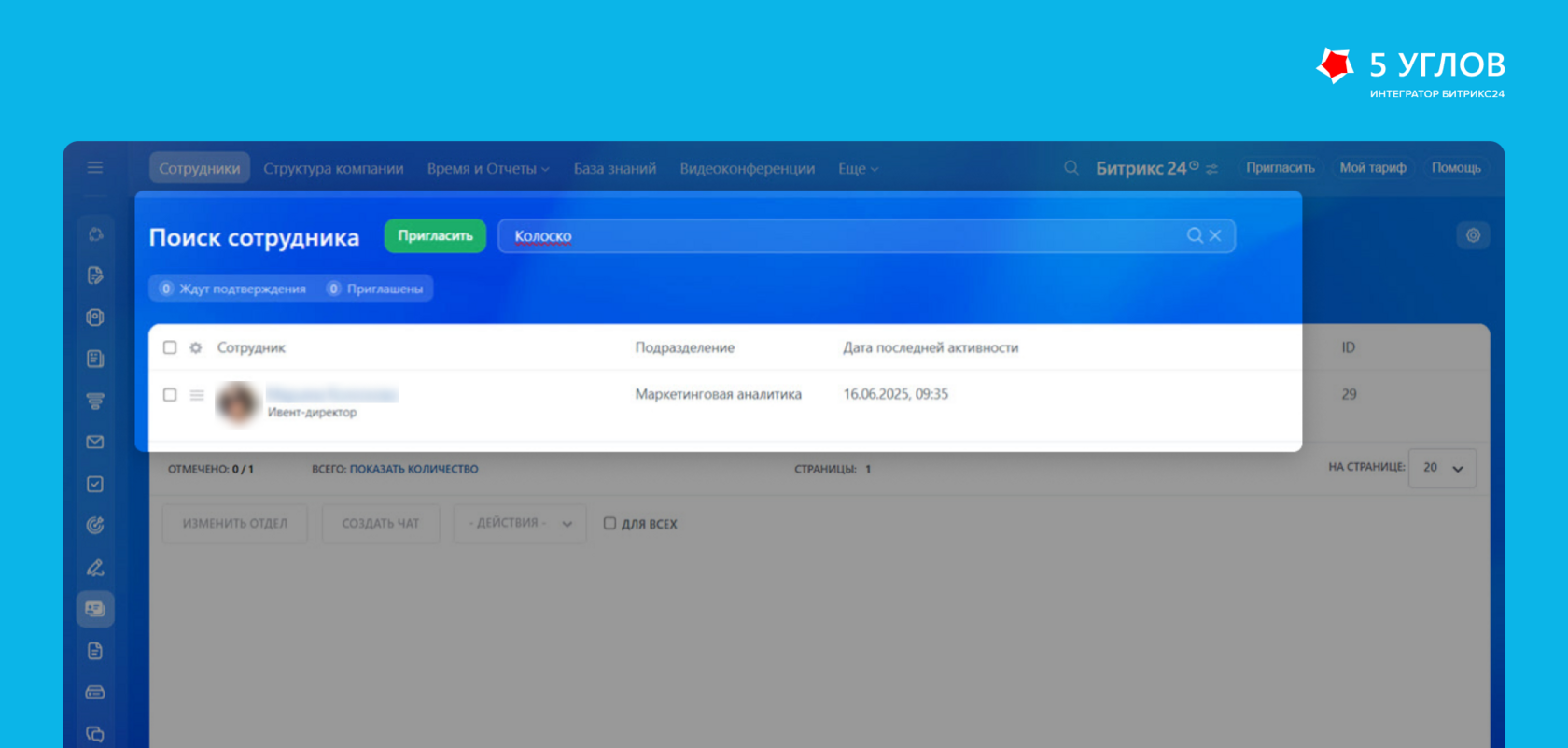

А еще есть удобная функция — фильтрация по отделу. Нажимаешь на название подразделения в колонке, и сразу видишь всех людей внутри отдела.
Экспорт и синхронизация

Еще одна полезная возможность — экспорт. Иногда руководителю нужно выгрузить список всех сотрудников для отчета. Достаточно нажать «Экспортировать в Excel», и в таблицу попадут все данные. Если нужно выгрузить что-то конкретное, перед этим настраиваем отображение списка, чтобы в файл попали только нужные поля.
Также есть функции синхронизации:
Это особенно полезно, если часто работаешь с почтой или звонишь коллегам с мобильного.
Есть и функция сортировки по структуре: сначала показывается руководитель, а потом его сотрудники. Это дает наглядное понимание иерархии отдела.
Также есть функции синхронизации:
- с Outlook;
- с CardDav;
- с контактами на iOS и Android.
Это особенно полезно, если часто работаешь с почтой или звонишь коллегам с мобильного.
Есть и функция сортировки по структуре: сначала показывается руководитель, а потом его сотрудники. Это дает наглядное понимание иерархии отдела.
Вопрос безопасности
Когда речь идет о списке сотрудников, нельзя забывать про безопасность. Здесь есть два подхода:
1. Максимально закрытый.
Портал размещается во внутренней сети, доступ только через VPN. Это почти железная гарантия, что посторонние туда не попадут. Но цена — сложность настройки. Мы сталкивались с тем, что VPN иногда превращается в настоящий «танец с бубном»: все работает надежно, но любая мелкая ошибка в настройке создает проблемы для сотрудников.
2. Открытый доступ.
Портал доступен в интернете, и тогда ключевым элементом становится политика паролей. Сам Битрикс24 не позволит создать пароль «qwerty123» или «123456», но главное — дисциплина внутри компании. Мы не раз видели, как люди хранят пароль на бумажке рядом с монитором, и это недопустимо. Здесь важна культура безопасности.
1. Максимально закрытый.
Портал размещается во внутренней сети, доступ только через VPN. Это почти железная гарантия, что посторонние туда не попадут. Но цена — сложность настройки. Мы сталкивались с тем, что VPN иногда превращается в настоящий «танец с бубном»: все работает надежно, но любая мелкая ошибка в настройке создает проблемы для сотрудников.
2. Открытый доступ.
Портал доступен в интернете, и тогда ключевым элементом становится политика паролей. Сам Битрикс24 не позволит создать пароль «qwerty123» или «123456», но главное — дисциплина внутри компании. Мы не раз видели, как люди хранят пароль на бумажке рядом с монитором, и это недопустимо. Здесь важна культура безопасности.
Работа с персональными данными
Особое внимание мы уделяем тому, кто и как работает с персональными данными.
- Доступ к полному списку сотрудников есть только у ограниченного круга ответственных.
- Каждый проходит инструктаж и подписывает документ о том, что понимает правила работы со списком сотрудников и несет ответственность за разглашение.
- Такие правила обычно закреплены в должностных инструкциях, и формально это кажется бюрократией. Но на практике это защита как для компании, так и для самих сотрудников.
Работа со списком сотрудников — это не мелочь. Это инструмент, который напрямую влияет на эффективность, безопасность и прозрачность процессов. Когда фильтры настроены, сотрудники понимают правила, а данные доступны только тем, кому нужно, работа становится спокойнее и системнее.
